
Tutorial — Monitoramento e alertas
Monitoramentos
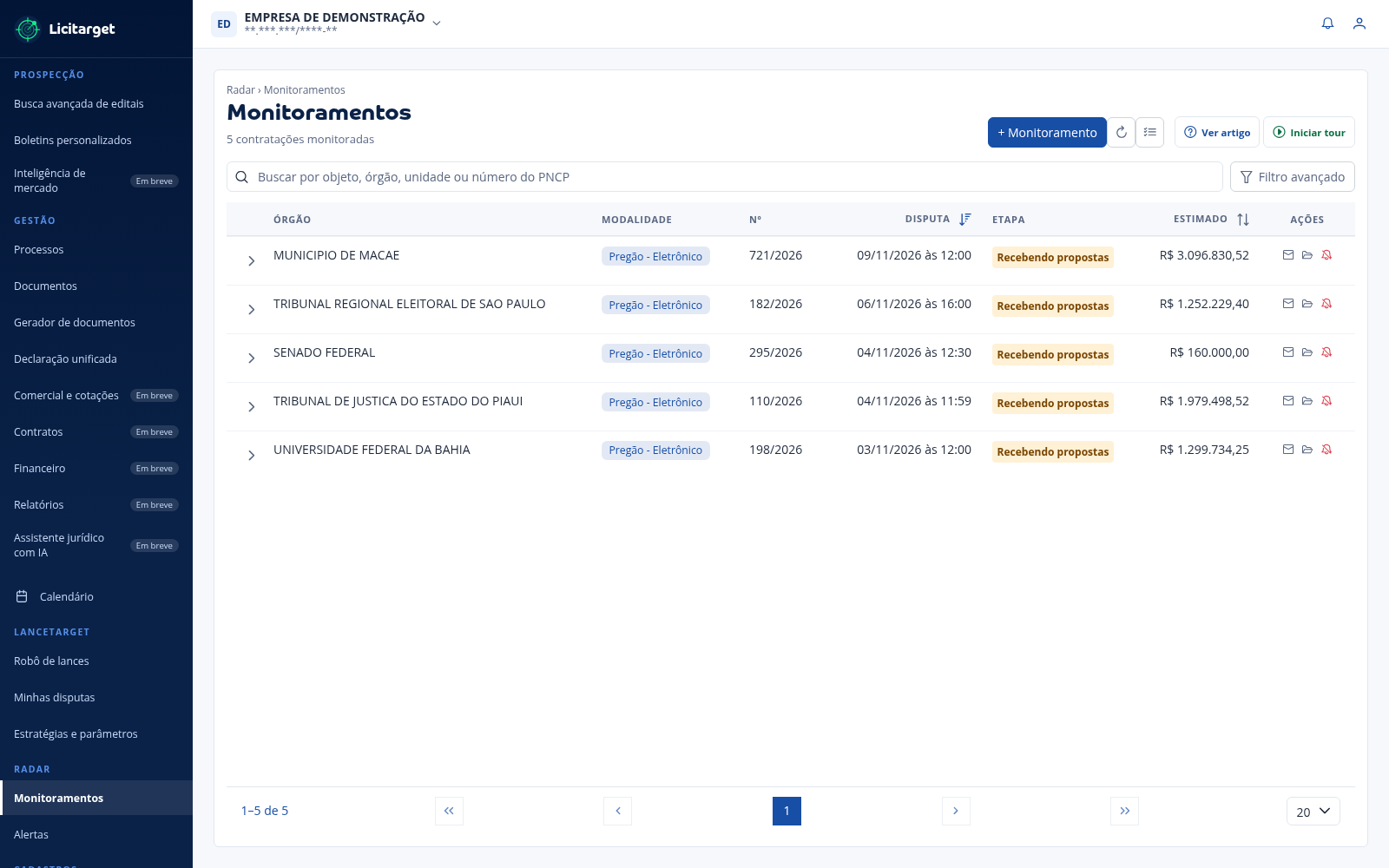 Ampliar ↗ 1234
1 Adicionar monitoramento
Informe o número de controle PNCP para incluir uma contratação.
2 Atualização e colunas
Atualize os dados e escolha as colunas relevantes para sua rotina.
3 Localização rápida
Pesquise por objeto, órgão, unidade ou número do PNCP.
4 Contratações acompanhadas
Expanda uma linha para consultar detalhes, mensagens e ações disponíveis.
Captura feita em uma empresa de demonstração, com dados sensíveis anonimizados. Informações operacionais podem mudar com o tempo.
Monitorar é assumir que aquela contratação merece acompanhamento contínuo. O objetivo desta jornada é transformar publicações e mensagens em ações com responsável.
1. Ative o monitoramento
Seção intitulada “1. Ative o monitoramento”- Na Busca avançada, selecione a ação de monitorar na oportunidade desejada; ou abra Radar → Monitoramentos.
- Para inclusão manual, selecione + Monitoramento e informe o número de controle PNCP.
- Confirme a contratação encontrada e a empresa ativa.
- Atualize a lista e localize o novo registro.
2. Organize a lista de acompanhamento
Seção intitulada “2. Organize a lista de acompanhamento”- Use a busca para localizar por objeto, órgão, unidade ou número do PNCP.
- Escolha as colunas que ajudam sua rotina.
- Confira etapa, disputa, valor e prazo.
- Expanda a linha para abrir detalhes e mensagens.
- Importe como Processo quando a empresa decidir preparar a participação.
3. Garanta que as pessoas corretas recebam os sinais
Seção intitulada “3. Garanta que as pessoas corretas recebam os sinais”O acesso à empresa e o recebimento de notificações estão relacionados.
- Em Administração → Usuários e permissões, localize a pessoa.
- Confira o grupo de acesso e as empresas atribuídas.
- Dê acesso somente às empresas necessárias.
- Peça ao usuário para revisar Preferências de notificação.
- Selecione os canais adequados para mensagens, menções, boletins e disputas.
4. Faça a triagem diária dos Alertas
Seção intitulada “4. Faça a triagem diária dos Alertas”- Abra Radar → Alertas.
- Escolha a aba do tipo de evento: mensagens, recursos, disputas, documentos ou boletins.
- Use Direcionadas a mim para priorizar o que exige sua atuação.
- Abra o contexto completo; não decida apenas pelo trecho da mensagem.
- Registre a ação no Processo ou repasse ao responsável.
- Volte ao alerta para confirmar que a pendência foi tratada.
5. Crie uma rotina de responsabilidade
Seção intitulada “5. Crie uma rotina de responsabilidade”| Frequência | Revisão recomendada |
|---|---|
| Início do dia | Alertas novos, mensagens e prazos próximos. |
| Antes de uma disputa | Situação, horários, retificações e mensagens do órgão. |
| Depois da disputa | Resultados, recursos e documentos solicitados. |
| Semanalmente | Monitoramentos encerrados ou sem interesse. |
6. Desligue com segurança
Seção intitulada “6. Desligue com segurança”- Confirme que a contratação encerrou ou perdeu relevância.
- Verifique se existe Processo ativo relacionado.
- Consulte a equipe para saber se alguém ainda depende dos sinais.
- Desligue o monitoramento.
- Use sugestões de limpeza para reduzir registros antigos dentro do limite do plano.
Checklist de acompanhamento
Seção intitulada “Checklist de acompanhamento”- Contratações relevantes estão monitoradas.
- Usuários responsáveis possuem acesso à empresa.
- Canais de notificação foram escolhidos conscientemente.
- Alertas são abertos no contexto completo.
- Ações importantes são registradas no Processo.
- Monitoramentos encerrados são removidos periodicamente.
Este artigo foi útil?