
Tutorial — Ciclo completo do processo
Ciclo do processo
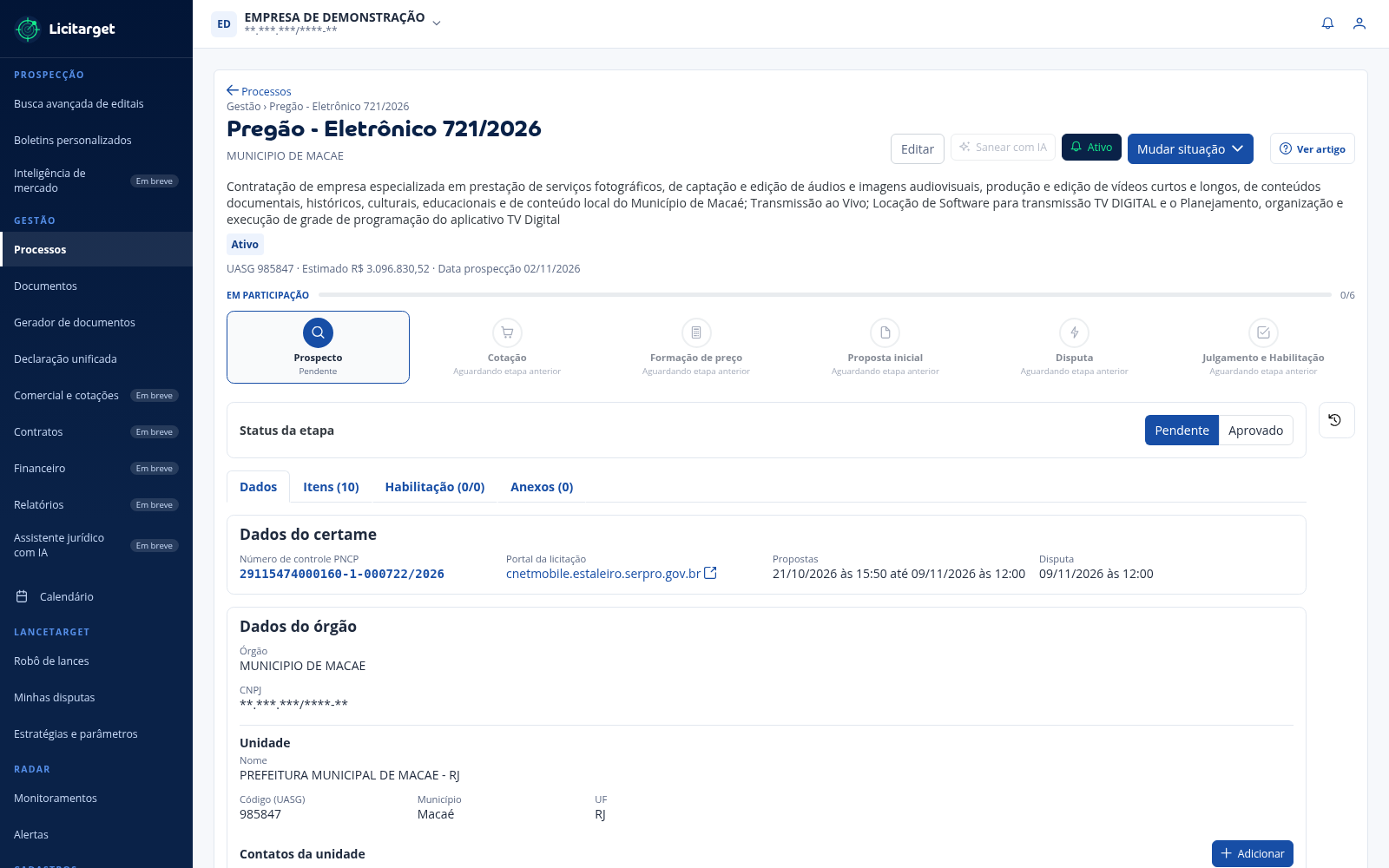 Ampliar ↗ 1234
Confira objeto, órgão, prazo, estado do radar e situação geral.
Avance por Prospecto, Cotação, Formação de preço, Proposta, Disputa e Julgamento.
Registre se a etapa está pendente ou aprovada antes de avançar.
Use as abas para conferir itens, habilitação, documentos e dados do certame.
Captura feita em uma empresa de demonstração, com dados sensíveis anonimizados. Informações operacionais podem mudar com o tempo.
O Processo é a área de trabalho da participação. Ele preserva dados da oportunidade, documentos, custos, decisões e resultados em uma sequência controlada.
Antes de começar
Seção intitulada “Antes de começar”Confirme estes pontos para evitar retrabalho:
- a conta e a empresa corretas estão selecionadas;
- a oportunidade e seus anexos ainda estão vigentes no portal oficial;
- os itens, quantidades, unidades e o tipo de disputa foram conferidos;
- documentos da empresa estão cadastrados e com validade atualizada;
- as pessoas responsáveis por preço, documentação e disputa têm acesso à empresa.
0. Importe e confira o processo
Seção intitulada “0. Importe e confira o processo”- Em Gestão → Processos, selecione Importar processo.
- Informe o número de controle do PNCP e confirme a contratação encontrada.
- Abra a linha importada e confira identificação, órgão, objeto, prazo, modalidade e valor estimado.
- Use Editar para completar informações operacionais que não vieram da fonte.
- Ative o Radar quando precisar acompanhar mensagens e alterações da contratação.
- Consulte a Linha do tempo para entender o que já foi alterado e por quem.
1. Prospecto — prepare a base
Seção intitulada “1. Prospecto — prepare a base”Prospecto organiza tudo o que sustenta as decisões seguintes. Não avance apenas porque a oportunidade parece aderente; valide cada aba.
- Confira número do certame, portal, datas e dados do órgão.
- Cadastre contatos úteis da unidade compradora.
- Registre endereço e condição de entrega.
- Compare o objeto exibido com o edital e suas retificações.
- Revise descrição, quantidade, unidade, lote e valor estimado.
- Corrija ou complete descrições quando necessário.
- Confirme o agrupamento da disputa: por item, por lote ou global.
- Verifique se nenhum item relevante ficou fora da importação.
Habilitação
Seção intitulada “Habilitação”- Cadastre cada exigência documental aplicável.
- Vincule um documento já existente da empresa ou anexe um arquivo específico.
- Observe o contador atendidas/total.
- Gere documentos e a declaração unificada quando os modelos disponíveis atenderem à exigência.
- Confira os arquivos trazidos do PNCP.
- Inclua documentos complementares usados pela equipe.
- Dê nomes claros aos arquivos para facilitar a revisão.
- Se um edital for substituído, mantenha rastreabilidade da versão analisada.
Use o Saneamento com IA com revisão humana
Seção intitulada “Use o Saneamento com IA com revisão humana”O Saneamento não é uma sétima etapa. Ele analisa documentos e propõe ajustes para diferentes partes do processo:
- descrições dos itens e especificações encontradas no edital;
- novas exigências de habilitação e possíveis vínculos com documentos da empresa;
- endereço e condições de entrega;
- tipo de disputa e agrupamento em lotes.
- Selecione Saneamento no cabeçalho do processo.
- Confira quais documentos foram usados e se a análise ficou desatualizada após mudanças nos anexos.
- Revise separadamente as abas Itens, Habilitação, Entrega e Disputa.
- Marque somente as sugestões que devem ser aplicadas.
- Edite o texto sugerido quando ele não representar exatamente a regra do edital.
- Abra a referência indicada e valide a informação no documento original.
- Aplique a seleção e confira o resultado nas abas do Prospecto.
Checkpoint do Prospecto: itens consistentes, exigências mapeadas, anexos identificados e condições de entrega conhecidas.
2. Cotação — obtenha referências de custo
Seção intitulada “2. Cotação — obtenha referências de custo”A etapa permite lançar valores recebidos diretamente ou solicitar cotações aos fornecedores.
- Selecione + Lançar cotação para registrar uma resposta já recebida ou Solicitar cotação para iniciar o contato.
- Escolha o fornecedor e os itens abrangidos.
- Registre preço, validade, frete, observações e anexo da proposta quando disponíveis.
- Revise a visão Por fornecedor para conferir cada resposta completa.
- Na visão Por item, compare as alternativas e escolha o custo que será usado em cada item.
- Confira o resumo: itens totais, itens cotados, fornecedores e total escolhido.
- Quando houver preço escolhido em pelo menos um item, marque a etapa como Realizada.
- Se cotação realmente não fizer parte da operação, use Não se aplica e registre o motivo fora do sistema quando necessário para auditoria interna.
Como decidir o preço escolhido
Seção intitulada “Como decidir o preço escolhido”- considere unidade, quantidade mínima, impostos, frete e prazo de entrega;
- não escolha automaticamente o menor valor se as condições forem diferentes;
- confirme a validade da cotação até a provável data de fornecimento;
- preserve o anexo ou o histórico da resposta do fornecedor.
Checkpoint da Cotação: cada item que participará possui uma referência justificável e comparável.
3. Formação de preço — defina o limite comercial
Seção intitulada “3. Formação de preço — defina o limite comercial”Esta etapa transforma custo de compra, despesas e lucro em PMV, o preço mínimo de venda usado como limite comercial.
Situações da formação
Seção intitulada “Situações da formação”| Situação | O que significa | Próxima ação |
|---|---|---|
| Em definição | Custos, percentuais e lucro ainda podem ser alterados. | Completar itens e custos. |
| Custos encerrados | A base de custos foi congelada para revisão final. | Conferir PMV e definir o preço. |
| Preço definido | O limite comercial está aprovado e a proposta pode avançar. | Preparar a proposta inicial. |
| Não se aplica | A equipe decidiu não formar preço no sistema. | Avançar conscientemente sem PMV. |
- Na aba Itens, abra cada item e confira o custo de compra trazido da Cotação.
- Registre percentuais ou valores que compõem impostos, despesas e margem.
- Na aba Custos, inclua custos gerais como frete, seguro ou despesas que alcançam vários itens.
- Use Definir lucro para aplicar a política comercial adequada.
- Trate todos os avisos: item sem custo, PMV indefinido, valor acima do estimado ou custo sem item alcançado.
- Compare custo total, lucro, PMV total e diferença em relação ao estimado.
- Se houver ao menos um item com custo ou PMV, selecione Encerrar custos.
- Faça uma revisão independente e selecione Definir preço.
Checkpoint da Formação: PMV definido para os itens participantes, avisos tratados e limite aprovado por quem responde pelo preço.
4. Proposta inicial — registre o que foi enviado
Seção intitulada “4. Proposta inicial — registre o que foi enviado”A proposta possui as abas Preços e Documento.
- Em Preços, confira quais itens participarão e ajuste os valores da proposta inicial.
- Em disputas por lote, preencha o lote inteiro; um lote parcialmente precificado impede o envio.
- Em disputa global, todos os itens precisam estar coerentes com o total proposto.
- Na aba Documento, selecione o modelo, revise marcadores e gere a proposta.
- Compare o documento gerado com os valores exibidos na tela.
- Faça o envio no portal oficial.
- Somente depois do envio efetivo, selecione Marcar como enviada no Licitarget.
Depois de marcada como enviada, a proposta libera a Disputa e preserva data e responsável. Se precisar corrigir, use Reabrir antes de iniciar a etapa seguinte.
Checkpoint da Proposta: preços e documento conferem com o conteúdo efetivamente enviado no portal.
5. Disputa — registre o resultado da sessão
Seção intitulada “5. Disputa — registre o resultado da sessão”O Licitarget organiza o resultado conforme a disputa seja por item, lote ou global.
- Confirme que a Proposta inicial está marcada como enviada.
- Durante a sessão, acompanhe os eventos no portal oficial ou pelo LanceTarget quando aplicável.
- Para cada item ou lote, registre se foi arrematado, não arrematado ou permanece em aberto.
- Informe o preço da disputa e ajuste a distribuição entre itens quando a disputa for por lote ou global.
- Confira o total arrematado e os avisos de consistência.
- Gere a Proposta realinhada quando houver valores que precisem ser formalizados.
- Quando todos os resultados necessários estiverem registrados, selecione Encerrar disputa.
Checkpoint da Disputa: resultado e preço de cada item ou lote refletem a sessão oficial.
6. Julgamento — encerre com rastreabilidade
Seção intitulada “6. Julgamento — encerre com rastreabilidade”O Julgamento consolida o resultado final e a documentação de habilitação.
Aba Julgamento
Seção intitulada “Aba Julgamento”- Para cada item ou lote, informe o resultado final.
- Registre o preço final e uma observação quando houver contexto relevante.
- Se a empresa for vencedora, confirme que os preços realinhados dos itens fecham com o total.
- Gere a proposta realinhada quando o sistema indicar que os dados estão consistentes.
Aba Habilitação
Seção intitulada “Aba Habilitação”- Revise o contador de documentos atendidos.
- Vincule ou anexe as exigências pendentes.
- Use Baixar tudo para preparar o conjunto de arquivos.
- Gere documentos e a declaração unificada quando necessário.
- Confira validade, assinatura e conteúdo antes do envio oficial.
Encerramento e homologação
Seção intitulada “Encerramento e homologação”- Garanta que o processo esteja na situação Ativo.
- Confirme que todos os lotes possuem resultado e preço quando exigido.
- Se houver lote vencedor, resolva as pendências de habilitação.
- Selecione Encerrar julgamento.
- O processo passa para Homologado e fica em modo de leitura.
Para corrigir um processo homologado, reabra o Julgamento. As etapas anteriores permanecem protegidas enquanto uma etapa seguinte já estiver iniciada; volte o fluxo de forma controlada.
Como funcionam travas e reaberturas
Seção intitulada “Como funcionam travas e reaberturas”| Situação encontrada | Por que acontece | O que fazer |
|---|---|---|
| Etapa mostra Aguardando etapa anterior | A anterior ainda não foi concluída. | Volte uma etapa e conclua seus requisitos. |
| Não é possível concluir a Cotação | Nenhum item possui preço escolhido. | Escolha ao menos uma referência de custo. |
| Cotação ou itens estão somente leitura | Os custos da Formação foram encerrados ou o processo foi homologado. | Reabra a Formação ou o Julgamento, conforme a mensagem. |
| Proposta não pode ser enviada | Faltam preços ou há lote incompleto. | Complete ou retire corretamente os itens do lote. |
| Disputa não pode ser encerrada | Existem itens ou lotes sem resultado obrigatório. | Complete o registro da sessão. |
| Julgamento não pode ser encerrado | Há resultado, preço ou habilitação pendente; ou o processo não está Ativo. | Corrija o item indicado e tente novamente. |
| Status de uma etapa anterior está bloqueado | Uma etapa seguinte já foi iniciada. | Reabra primeiro as etapas posteriores, em ordem inversa. |
Checklist antes de considerar o processo concluído
Seção intitulada “Checklist antes de considerar o processo concluído”- Fonte oficial e retificações conferidas.
- Itens, lotes e unidades revisados.
- Exigências de habilitação atendidas ou justificadas.
- Cotação e escolha de custos preservadas.
- PMV aprovado e avisos resolvidos.
- Proposta registrada igual ao que foi enviado.
- Resultado da disputa lançado por item ou lote.
- Julgamento, preço final e habilitação concluídos.
- Linha do tempo suficiente para reconstruir as principais decisões.
Próximos artigos
Seção intitulada “Próximos artigos”- Visão de referência do ciclo
- Análise dos documentos do processo
- Documentos
- Declaração unificada
- Preparar uma disputa
Este artigo foi útil?