
Busca avançada de editais
Descubra oportunidades no PNCP, refine o resultado e escolha o próximo passo sem perder negócios por excesso de filtros.
Da pesquisa aos itens, passo a passo
 Ampliar ↗ 1 2 3 4
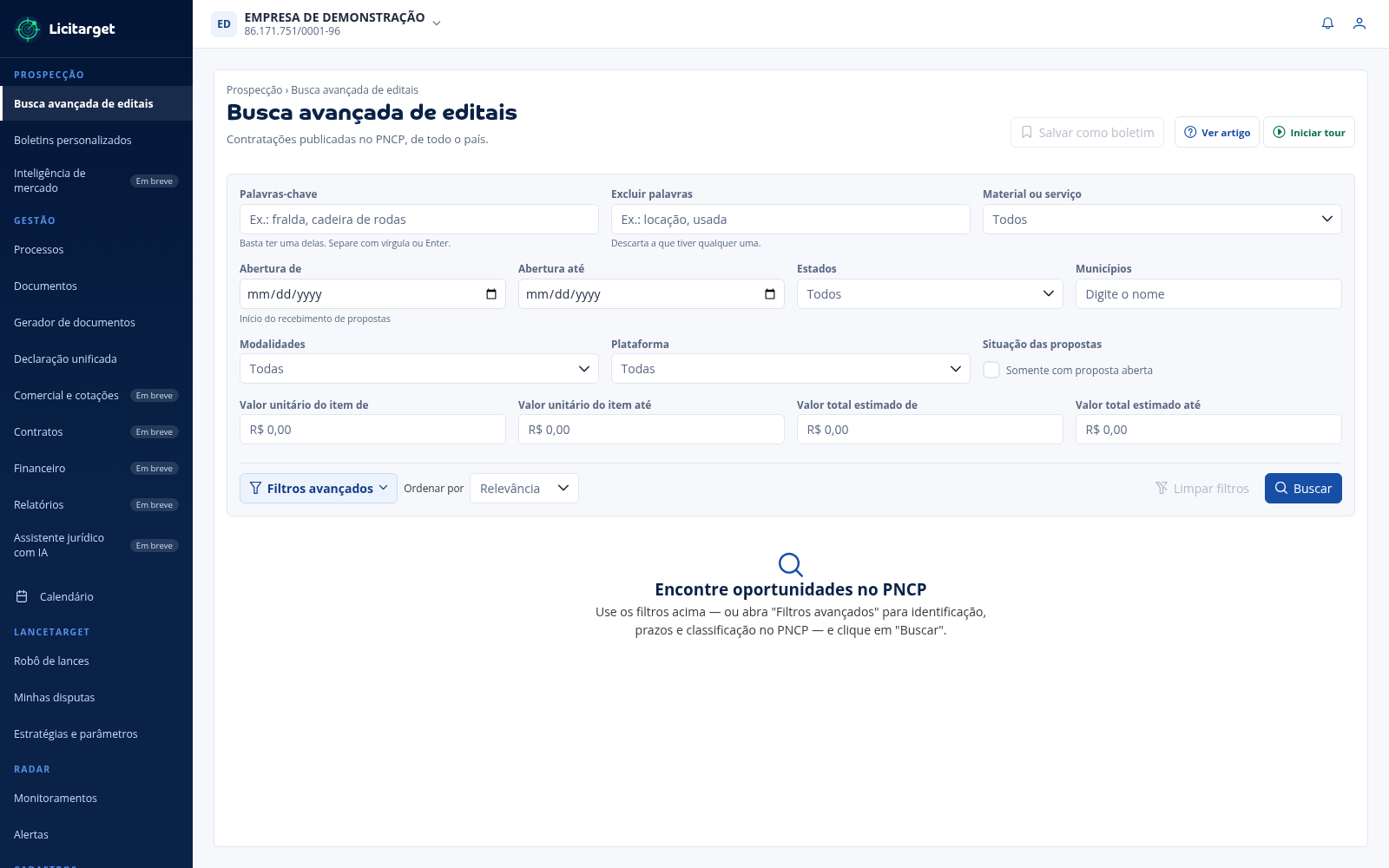
Descreva o que sua empresa fornece. Use vírgula ou Enter para incluir termos alternativos.
Abra esta área quando precisar refinar órgão, situação, objeto, prazo ou condições.
Execute a consulta depois de revisar os critérios preenchidos.
Abra este artigo em Ver artigo ou faça a orientação dentro do sistema em Iniciar tour.
 Ampliar ↗ 1 2 3 4
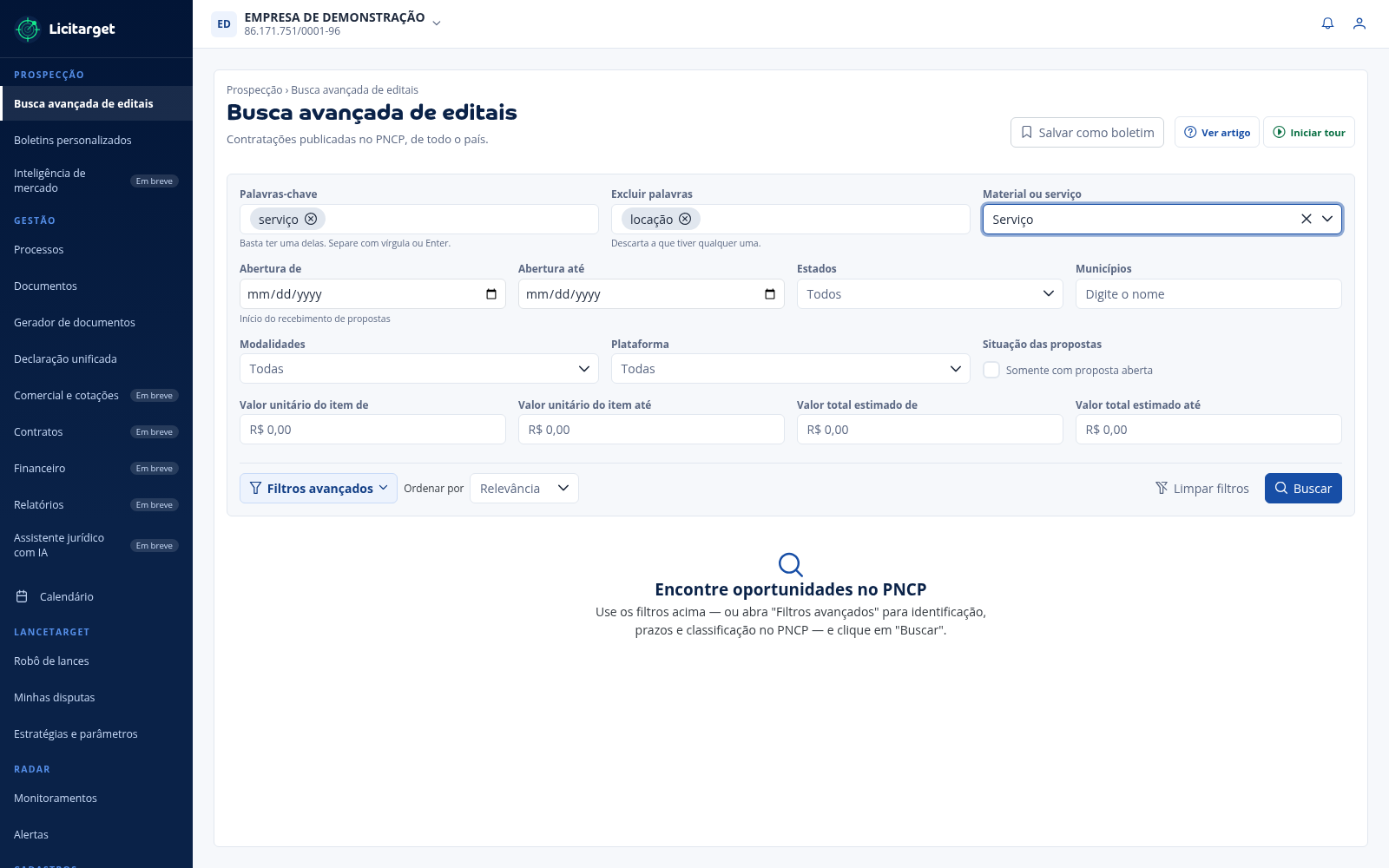
Informe “serviço” como o assunto que deve aparecer nas oportunidades.
Informe “locação” para retirar resultados que contenham esse contexto.
Selecione Serviço para não misturar a pesquisa com aquisições de materiais.
Revise a combinação e selecione Buscar para consultar o PNCP.
 Ampliar ↗ 1 2 3 4
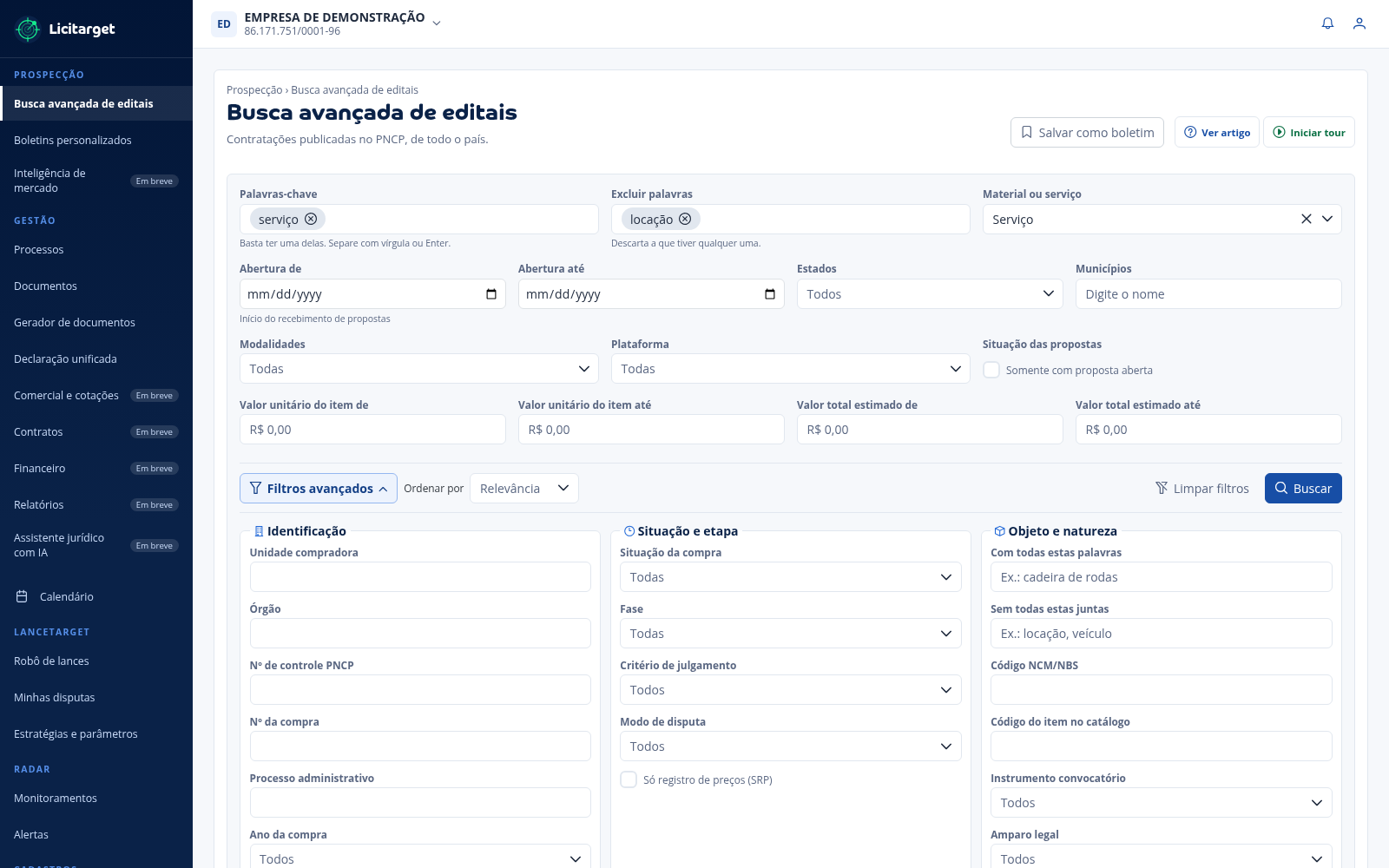
O botão alterna a visualização e informa quantos critérios avançados estão ativos.
Pesquise por unidade, órgão, controle PNCP, número da compra ou processo administrativo.
Refine situação, fase, julgamento, modo de disputa e registro de preços.
Combine expressões obrigatórias, exclusões, códigos e instrumento convocatório.
 Ampliar ↗ 1 2 3 4
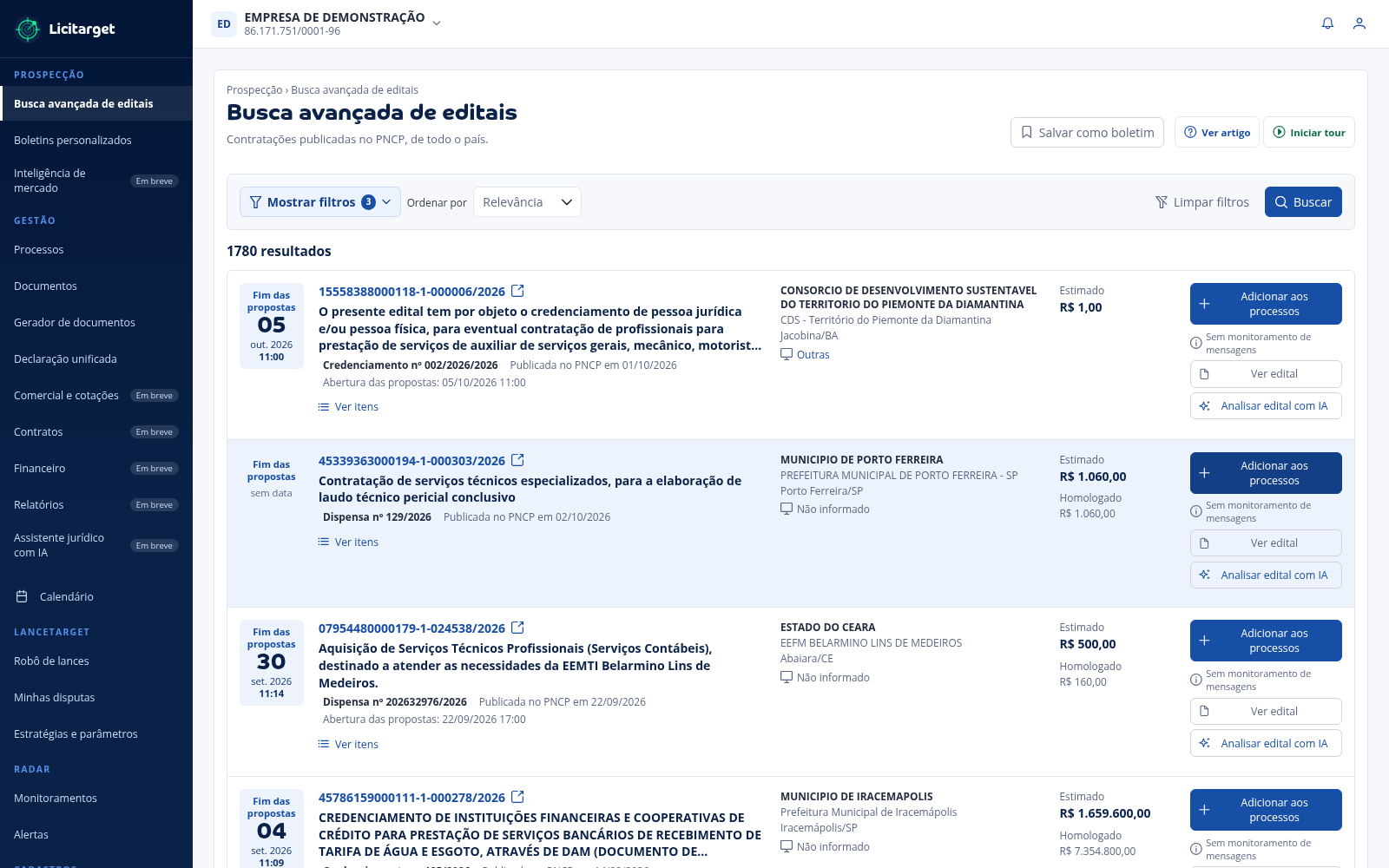
Use o total para avaliar se a busca ficou ampla ou restritiva demais.
Confira prazo, objeto, órgão, localidade, plataforma e valores antes de avançar.
Adicione aos Processos, abra o edital ou solicite a análise com IA.
Expanda os itens para validar o conteúdo real da contratação antes de decidir.
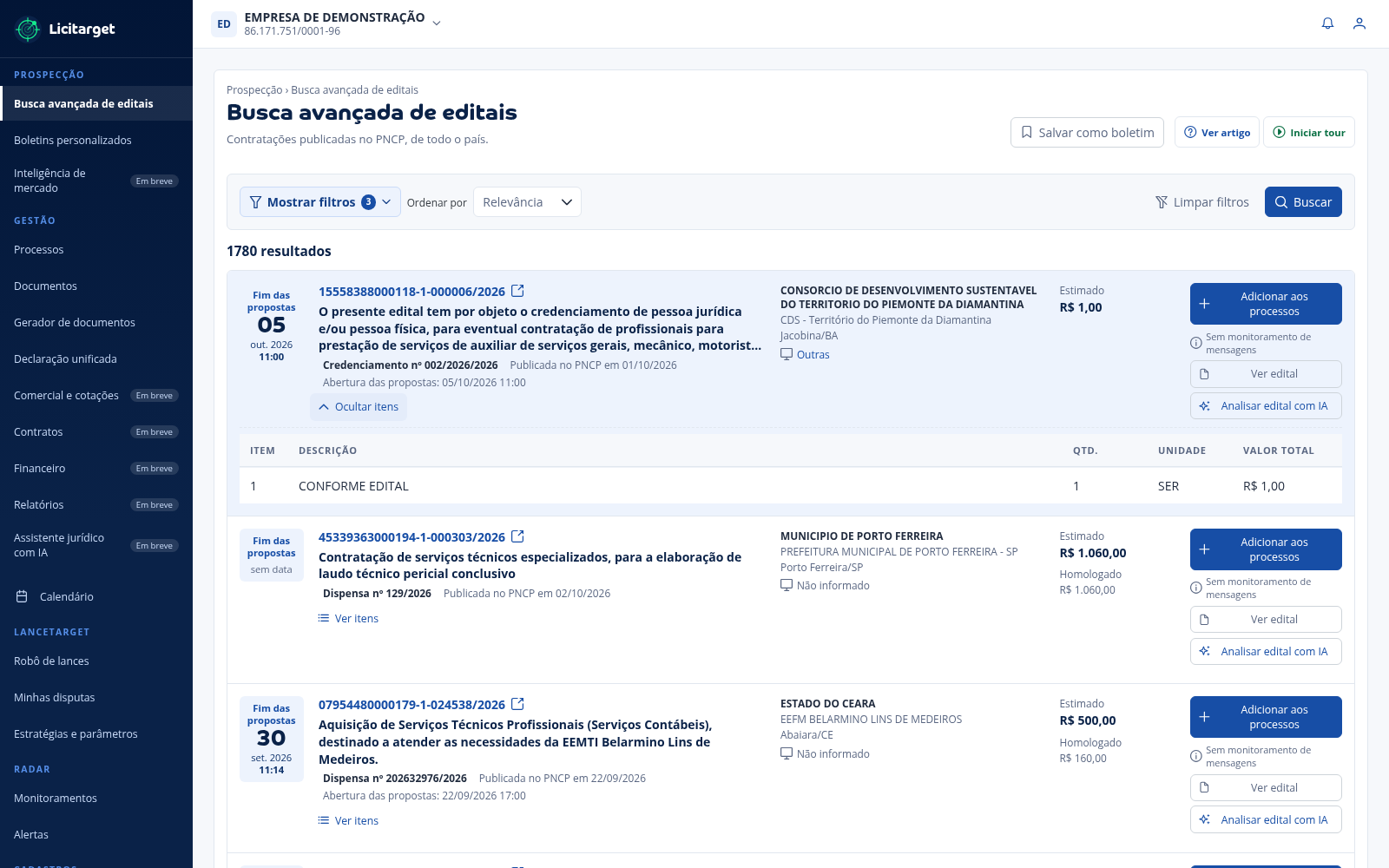 Ampliar ↗ 1 2 3
Mantenha o contexto do cartão enquanto confere o detalhamento retornado pelo PNCP.
Leia descrição, quantidade, unidade e valor total; o título sozinho pode ser genérico.
Depois da conferência, escolha entre adicionar aos Processos, abrir o edital ou analisar com IA.
Captura feita em uma empresa de demonstração. As oportunidades exibidas são publicações públicas do PNCP e podem mudar com o tempo.
Objetivo
Seção intitulada “Objetivo”A busca combina texto, localização, modalidade, datas e valores para localizar contratações publicadas no PNCP. A partir do resultado, você pode conferir itens e edital, solicitar uma análise com IA, ativar o radar ou adicionar a oportunidade aos Processos.
Quando usar
Seção intitulada “Quando usar”- Na prospecção diária, para descobrir novas oportunidades.
- Ao validar se existe demanda pública para um produto ou serviço.
- Quando souber parte do objeto, órgão, localidade ou número da contratação.
- Para montar uma pesquisa recorrente e transformá-la em boletim.
Requisitos
Seção intitulada “Requisitos”- Estar autenticado no Licitarget, com a conta e a empresa corretas selecionadas.
- Ter permissão para acessar Prospecção → Busca avançada de editais.
- Conhecer pelo menos um critério útil: palavra, local, período, órgão ou número da compra.
Como acessar
Seção intitulada “Como acessar”No menu lateral, abra Prospecção → Busca avançada de editais.
Visão da tela
Seção intitulada “Visão da tela”Filtros que ficam sempre visíveis
Seção intitulada “Filtros que ficam sempre visíveis”| Filtro | Como funciona | Quando ajuda |
|---|---|---|
| Palavras-chave | A contratação precisa conter pelo menos uma das expressões informadas. | Para pesquisar sinônimos, como fralda e absorvente geriátrico. |
| Excluir palavras | Descarta resultados que contenham qualquer termo informado. | Para retirar contextos como locação, usada ou manutenção. |
| Material ou serviço | Limita a natureza dos itens a material ou serviço. | Quando o mesmo termo aparece em compras de naturezas diferentes. |
| Abertura | Filtra o início do recebimento das propostas. | Para concentrar o trabalho em oportunidades do período desejado. |
| Estados e municípios | Restringe a localização da unidade compradora. | Para considerar logística, cobertura comercial ou atuação regional. |
| Somente com proposta aberta | Mantém oportunidades que ainda recebem propostas. | Para uma triagem focada no que ainda permite participação. |
| Valores estimados | Define faixas unitárias ou totais. | Para alinhar a oportunidade ao porte e à capacidade da empresa. |
O que existe em Filtros avançados
Seção intitulada “O que existe em Filtros avançados”Os critérios adicionais são agrupados para facilitar a leitura:
- Identificação: unidade compradora, órgão, controle PNCP, número da compra, processo, ano e vínculo com a empresa.
- Situação e etapa: situação, fase, julgamento, modo de disputa e registro de preços.
- Objeto e natureza: todas as palavras, combinações a excluir, NCM/NBS, catálogo, instrumento e amparo legal.
- Publicação e prazos: intervalo de publicação, encerramento e janelas relativas em dias.
- Condições: benefício ME/EPP, orçamento sigiloso e disponibilidade de monitoramento de mensagens.
Ordenação
Seção intitulada “Ordenação”Depois de pesquisar, organize os resultados por Relevância, Publicação mais recente, Encerramento mais próximo, Maior valor ou Menor valor.
Passo a passo
Seção intitulada “Passo a passo”Uma empresa presta serviços e deseja encontrar contratações relacionadas, retirando resultados cujo objeto seja locação.
- Em Palavras-chave, inclua
serviço. - Em Excluir palavras, informe
locaçãopara remover esse contexto. - Em Material ou serviço, selecione Serviço.
- Se necessário, escolha estados ou municípios atendidos pela empresa.
- Use Filtros avançados apenas se ainda precisar limitar órgão, fase, benefício ou prazo.
- Selecione Buscar. Os filtros serão levados para a URL, permitindo voltar à mesma consulta pelo histórico do navegador.
- Confira o total, ordene os cartões e abra Ver itens antes de decidir.
Como interpretar os resultados
Seção intitulada “Como interpretar os resultados”Cada cartão reúne prazo para propostas, número de controle do PNCP, objeto, órgão, localidade, plataforma e valores estimados. Os selos mostram se a contratação já está nos Processos ou sendo monitorada.
Transformar a pesquisa em boletim
Seção intitulada “Transformar a pesquisa em boletim”Quando a combinação for útil de forma recorrente, selecione Salvar como boletim. Dê um nome claro, revise os filtros e configure a rotina de entrega. O botão só fica disponível quando existe pelo menos um filtro ativo.
Exemplos de nomes úteis:
Materiais hospitalares — Sul — propostas abertasServiços de manutenção — publicação recentePregões com benefício ME/EPP — SP
Boas práticas
Seção intitulada “Boas práticas”- Use termos que compradores públicos realmente escrevem e teste sinônimos.
- Comece com palavras e localidade; acrescente modalidade, prazo e valores depois.
- Use Excluir palavras com cautela: basta uma ocorrência para retirar o resultado.
- Abra os itens e o edital antes de descartar uma contratação aparentemente genérica.
- Salve como boletim apenas combinações que continuem úteis ao longo do tempo.
- Ordene por encerramento mais próximo quando estiver priorizando prazos.
Pontos de atenção
Seção intitulada “Pontos de atenção”Erros comuns
Seção intitulada “Erros comuns”| Sintoma | O que verificar | Como resolver |
|---|---|---|
| Nenhum resultado | Palavras muito específicas ou filtros combinados em excesso. | Remova valores, modalidade ou município e pesquise novamente. |
| Resultados fora do contexto | Termo amplo ou ambíguo. | Acrescente sinônimos mais precisos e use Excluir palavras. |
| Município não aparece | Nome ainda incompleto ou estado diferente. | Digite mais caracteres e confirme a UF exibida na sugestão. |
| Botão de boletim desabilitado | Nenhum filtro ativo. | Informe ao menos um critério antes de salvar. |
| Monitoramento indisponível | A plataforma de origem não permite leitura de mensagens. | Continue acompanhando o edital e o sistema de origem. |
| Uma ação não aparece | Permissão, estado da contratação ou vínculo já existente. | Confira os selos do cartão e as permissões do usuário. |
Checklist antes de avançar
Seção intitulada “Checklist antes de avançar”- As palavras representam o que a empresa realmente fornece.
- Os termos excluídos não eliminam oportunidades válidas.
- O período deixa tempo suficiente para analisar e preparar a proposta.
- A localização e a logística são viáveis.
- Itens, edital e anexos foram conferidos.
- A oportunidade correta foi adicionada aos Processos ou ao radar.
Artigos relacionados
Seção intitulada “Artigos relacionados”Este artigo foi útil?