
Robô de lances
Robô de lances
 Ampliar ↗ 123
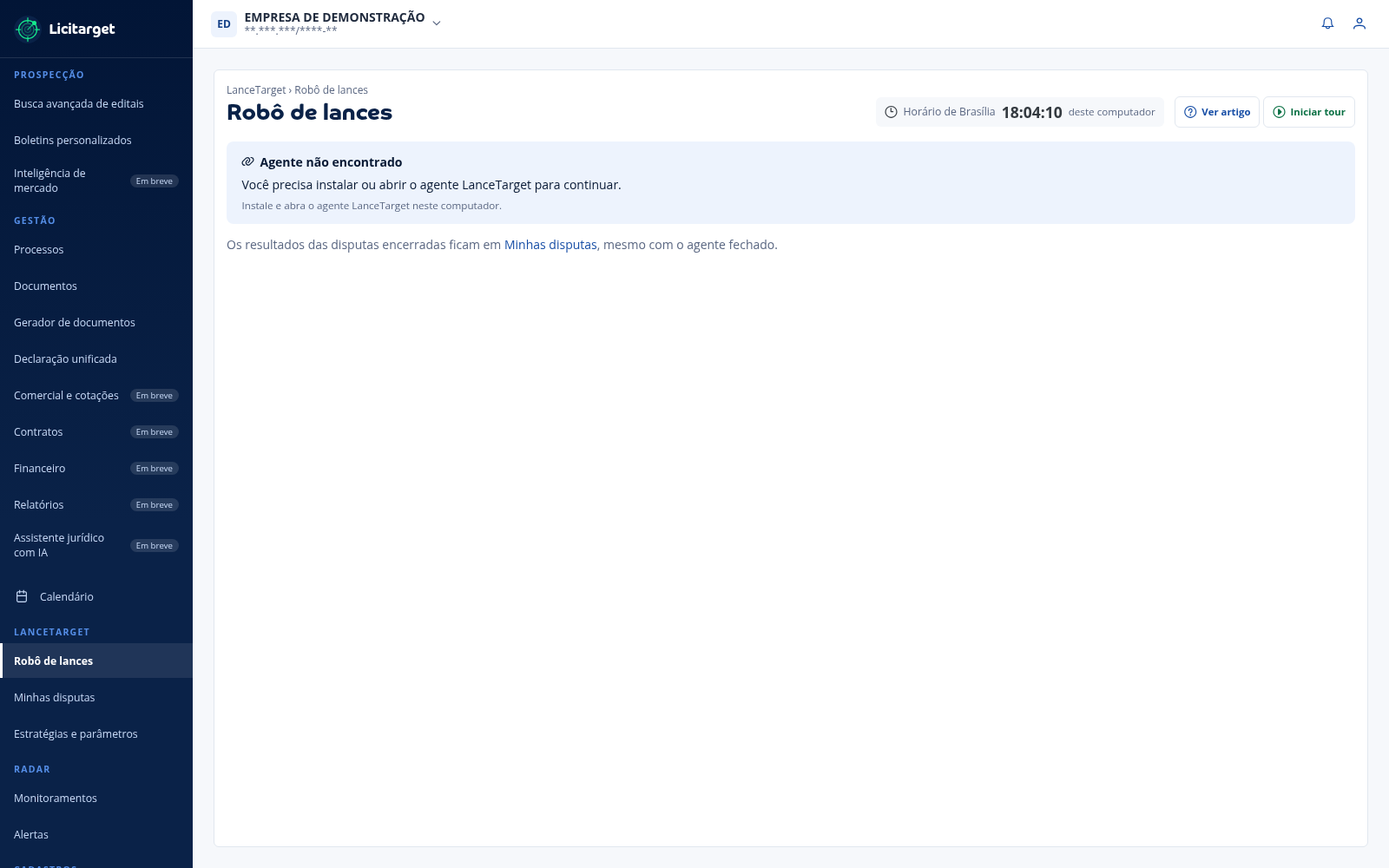
Confirme se o agente foi instalado, aberto e reconhecido.
Compare o relógio de Brasília com o computador antes da disputa.
Com o agente conectado, revise participações e estratégias antes de iniciar.
Captura feita em uma empresa de demonstração, com dados sensíveis anonimizados. Informações operacionais podem mudar com o tempo.
Objetivo
Seção intitulada “Objetivo”O LanceTarget usa um agente local para ler participações no ComprasNet e executar planos de lance configurados.
Quando usar
Seção intitulada “Quando usar”Use antes e durante disputas compatíveis, no computador que possui acesso ao ComprasNet.
Requisitos
Seção intitulada “Requisitos”- Estar autenticado no Licitarget, com a conta e a empresa corretas selecionadas.
- Ter permissão para acessar a funcionalidade; ações específicas podem exigir permissões adicionais.
Como acessar
Seção intitulada “Como acessar”Abra LanceTarget → Robô de lances e mantenha o agente local em execução.
Visão da tela
Seção intitulada “Visão da tela”O cabeçalho identifica a funcionalidade e concentra as ações principais. Filtros e controles delimitam o contexto; a área central apresenta os dados e os próximos passos disponíveis.
Passo a passo
Seção intitulada “Passo a passo”- Instale e abra o agente LanceTarget.
- Entre no ComprasNet e confirme o CNPJ exibido.
- Atualize a lista de participações.
- Expanda uma compra e vincule-a a um processo quando aplicável.
- Configure piso, passe e momento de lance por item.
- Revise itens configurados e selecione Iniciar.
- Acompanhe estado, mensagens e eventos até o encerramento.
Boas práticas
Seção intitulada “Boas práticas”- Prepare estratégias antes da abertura.
- Baseie o piso no PMV revisado e aprovado.
- Mantenha conexão, energia e sessão do portal estáveis.
Pontos de atenção
Seção intitulada “Pontos de atenção”Erros comuns
Seção intitulada “Erros comuns”- Não encontro o registro esperado: confirme a conta e a empresa ativas, limpe filtros muito restritivos e revise o período consultado.
- Uma ação não aparece ou está desabilitada: verifique sua permissão e os requisitos da etapa antes de tentar novamente.
Artigos relacionados
Seção intitulada “Artigos relacionados”Este artigo foi útil?