
Tutorial — Da busca à análise
Da pesquisa aos itens, passo a passo
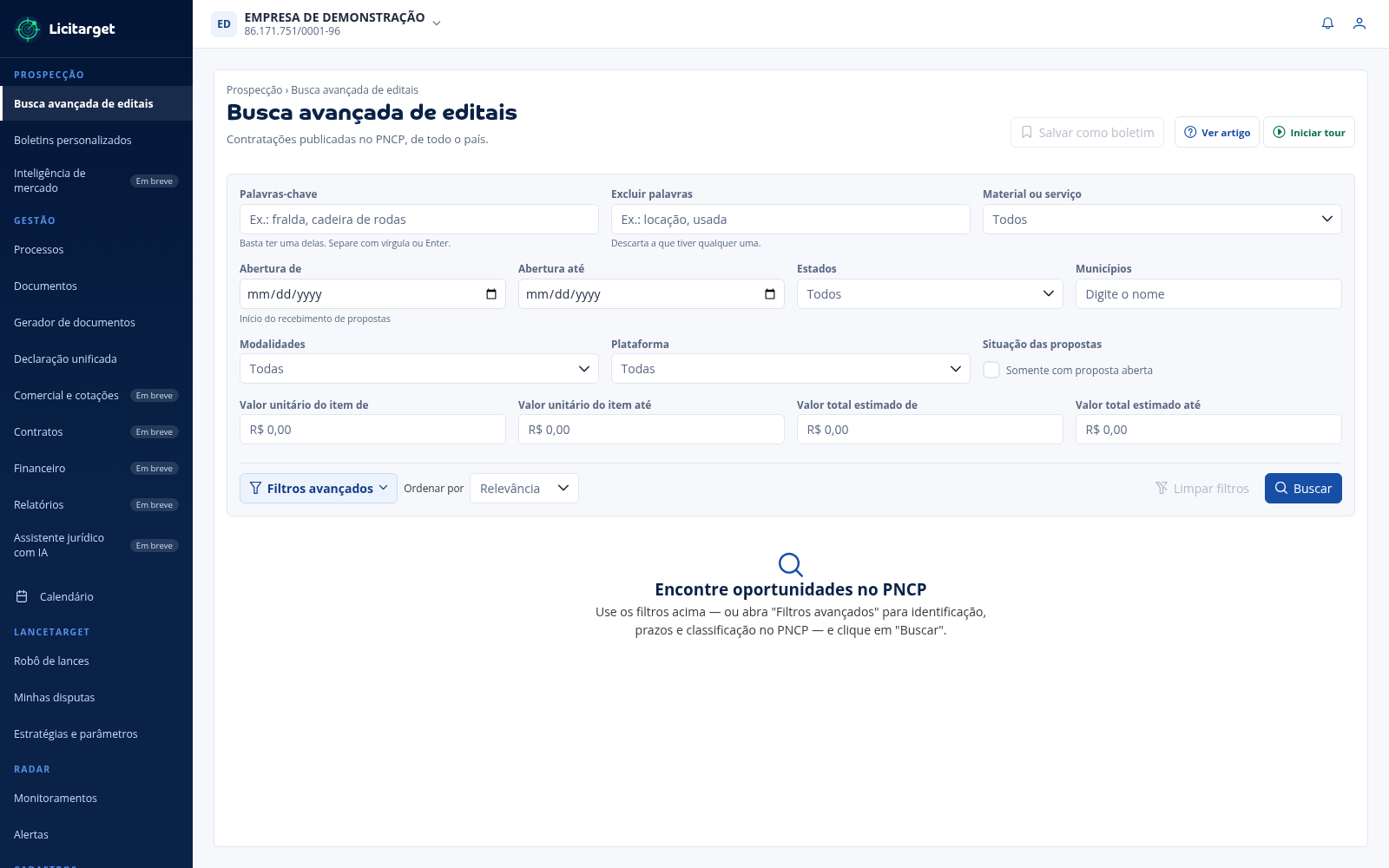 Ampliar ↗ 1 2 3 4
Descreva o que sua empresa fornece. Use vírgula ou Enter para incluir termos alternativos.
Abra esta área quando precisar refinar órgão, situação, objeto, prazo ou condições.
Execute a consulta depois de revisar os critérios preenchidos.
Abra este artigo em Ver artigo ou faça a orientação dentro do sistema em Iniciar tour.
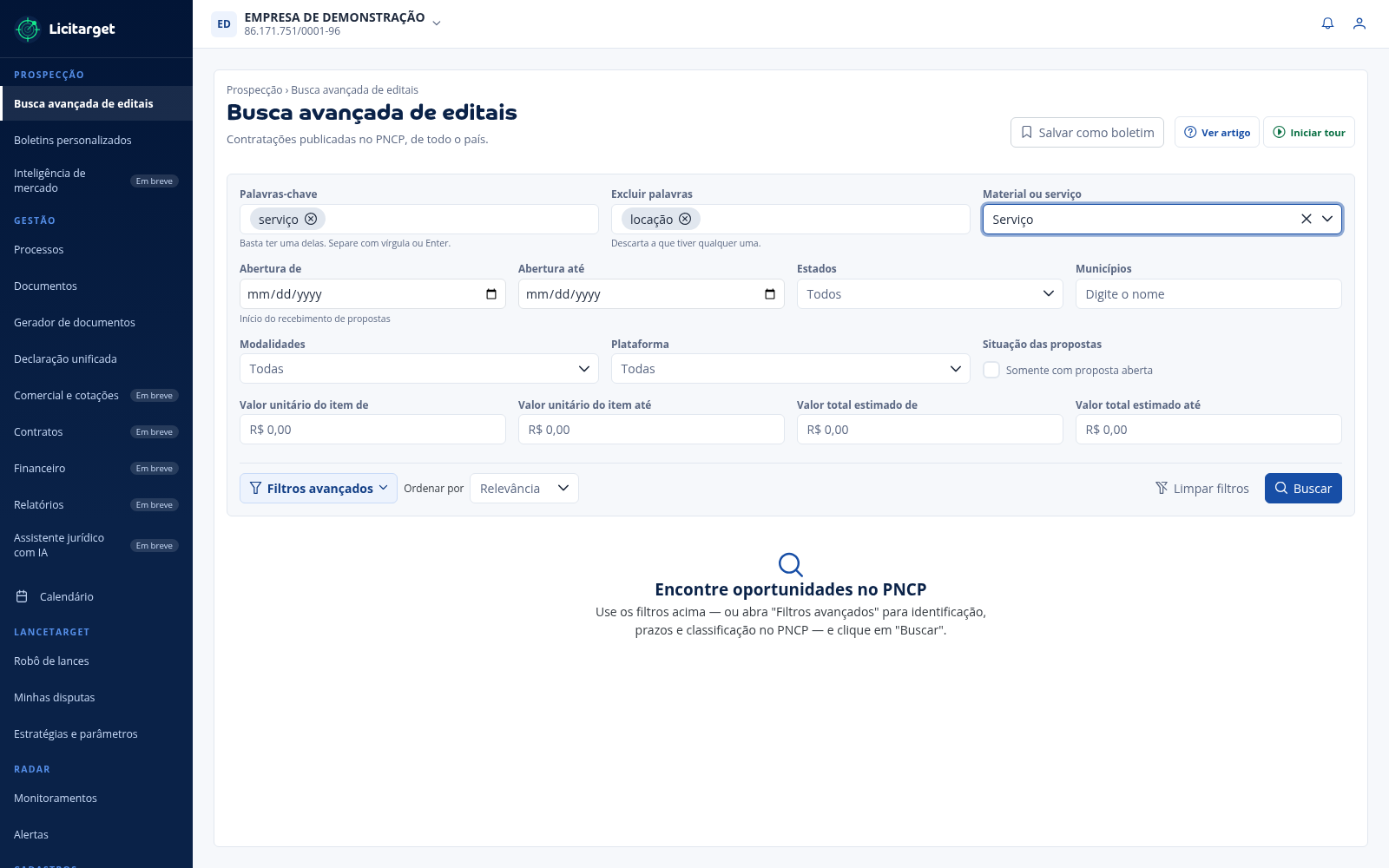 Ampliar ↗ 1 2 3 4
Informe “serviço” como o assunto que deve aparecer nas oportunidades.
Informe “locação” para retirar resultados que contenham esse contexto.
Selecione Serviço para não misturar a pesquisa com aquisições de materiais.
Revise a combinação e selecione Buscar para consultar o PNCP.
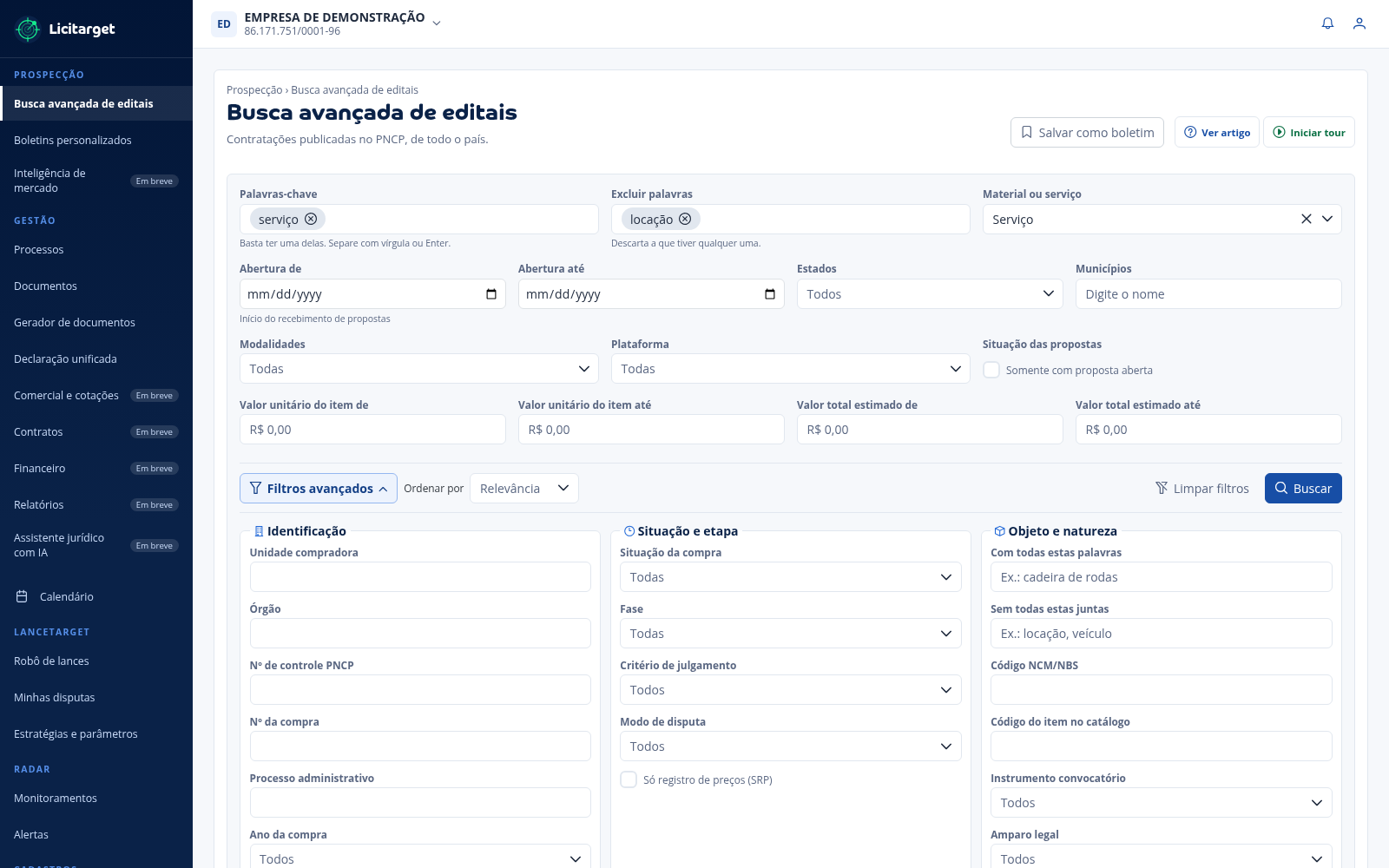 Ampliar ↗ 1 2 3 4
O botão alterna a visualização e informa quantos critérios avançados estão ativos.
Pesquise por unidade, órgão, controle PNCP, número da compra ou processo administrativo.
Refine situação, fase, julgamento, modo de disputa e registro de preços.
Combine expressões obrigatórias, exclusões, códigos e instrumento convocatório.
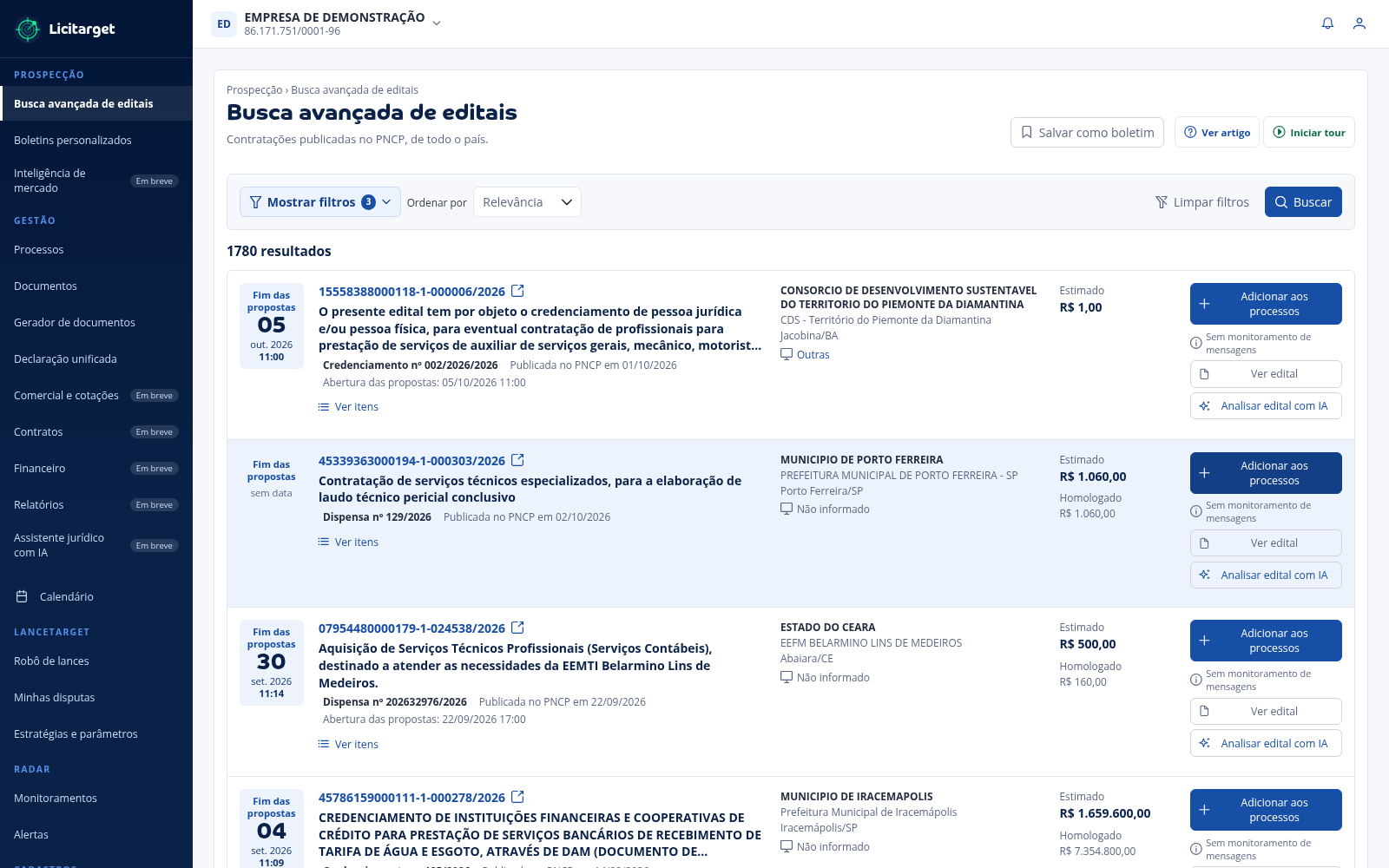 Ampliar ↗ 1 2 3 4
Use o total para avaliar se a busca ficou ampla ou restritiva demais.
Confira prazo, objeto, órgão, localidade, plataforma e valores antes de avançar.
Adicione aos Processos, abra o edital ou solicite a análise com IA.
Expanda os itens para validar o conteúdo real da contratação antes de decidir.
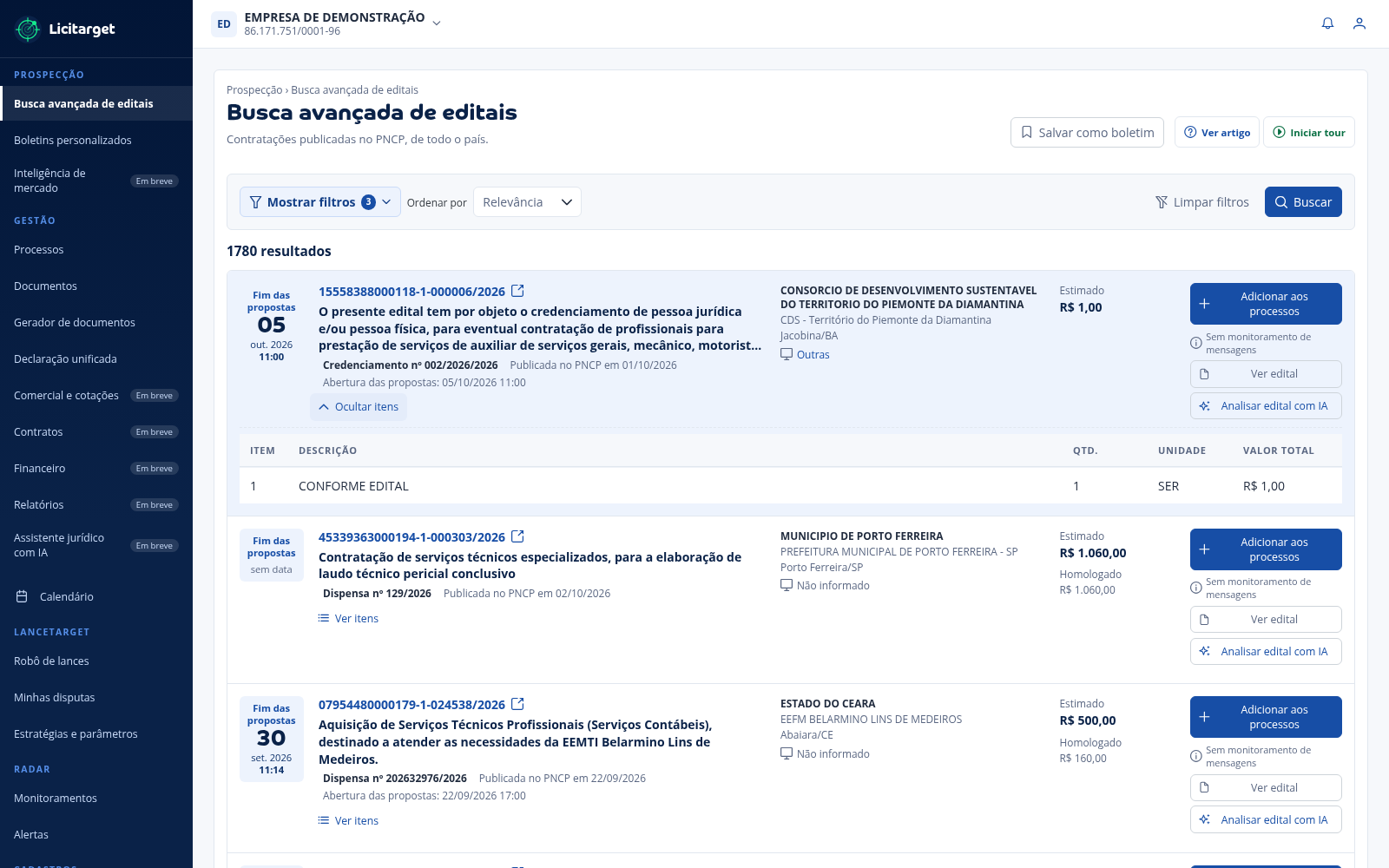 Ampliar ↗ 1 2 3
Mantenha o contexto do cartão enquanto confere o detalhamento retornado pelo PNCP.
Leia descrição, quantidade, unidade e valor total; o título sozinho pode ser genérico.
Depois da conferência, escolha entre adicionar aos Processos, abrir o edital ou analisar com IA.
Captura feita em uma empresa de demonstração. As oportunidades exibidas são publicações públicas do PNCP e podem mudar com o tempo.
Esta jornada começa com uma necessidade comercial e termina com uma decisão: descartar, monitorar, trabalhar como Processo ou automatizar a pesquisa.
Demonstração dentro do sistema
Seção intitulada “Demonstração dentro do sistema”Selecione Iniciar tour na Busca avançada para acompanhar uma demonstração de doze passos. O tour destaca o botão e a abertura dos filtros avançados, apresenta filtros e ordenação e executa uma busca real por Plataforma Comprasnet com Somente com proposta aberta. Nos resultados, ele indica onde consultar itens, abrir o edital, adicionar aos Processos, ativar o monitoramento, analisar o edital com IA e salvar a pesquisa como boletim.
O tour não adiciona oportunidades, não ativa o Radar e não inicia análises: essas decisões continuam sob seu controle.
1. Prepare a estratégia de busca
Seção intitulada “1. Prepare a estratégia de busca”- liste termos usados por compradores públicos, não apenas nomes comerciais;
- inclua sinônimos, grafias alternativas e características técnicas;
- separe palavras que causam resultados irrelevantes;
- defina regiões, modalidades, faixa de valor e período somente quando realmente necessários.
2. Faça uma busca ampla
Seção intitulada “2. Faça uma busca ampla”- Informe uma palavra-chave principal.
- Use Excluir palavras para retirar contextos indesejados.
- Escolha Material, Serviço ou Todos.
- Defina um intervalo de abertura compatível com sua rotina.
- Selecione Buscar e observe a quantidade de resultados.
- Se houver poucos resultados, remova filtros antes de trocar o termo principal.
3. Refine sem esconder oportunidades
Seção intitulada “3. Refine sem esconder oportunidades”Abra Filtros avançados e aplique um filtro por vez. Priorize estado, município, modalidade, plataforma, proposta aberta e faixas de valor. Depois de cada ajuste, compare a quantidade e a qualidade dos resultados.
4. Qualifique os resultados
Seção intitulada “4. Qualifique os resultados”Para cada oportunidade promissora:
- confira órgão, modalidade, prazo e valor estimado;
- abra Ver itens e valide descrição, quantidade e unidade;
- identifique se a oportunidade é por item, lote ou conjunto global;
- abra a publicação no PNCP para verificar anexos e retificações;
- descarte resultados que apenas mencionam o termo sem comprar o que a empresa oferece.
5. Use a análise de edital
Seção intitulada “5. Use a análise de edital”- Abra Analisar edital na oportunidade escolhida.
- Confirme que a contratação e os documentos analisados são os corretos.
- Aguarde a análise estruturada.
- Revise datas, condições de participação, documentos, entrega e riscos destacados.
- Para cada achado importante, abra a referência no documento original.
- Verifique novamente o PNCP caso haja anexos novos ou retificação.
6. Escolha a próxima ação
Seção intitulada “6. Escolha a próxima ação”| Decisão | Quando usar | Resultado |
|---|---|---|
| Descartar | Objeto, região, prazo ou requisito não são aderentes. | Nenhum acompanhamento é criado. |
| Monitorar | Ainda existe interesse, mas a equipe precisa acompanhar sinais. | A contratação passa para o Radar. |
| Importar processo | A empresa decidiu preparar a participação. | A oportunidade entra no ciclo de Gestão. |
| Criar boletim | A combinação de filtros deve ser repetida. | A pesquisa passa a rodar de forma recorrente. |
7. Transforme a busca em boletim
Seção intitulada “7. Transforme a busca em boletim”- Remova filtros temporários demais.
- Dê um nome que represente produto, região ou estratégia.
- Escolha horário e destinatários.
- Salve e acompanhe o primeiro histórico.
- Ajuste os termos se o boletim trouxer muito ruído ou nenhuma oportunidade.
Checklist de qualidade
Seção intitulada “Checklist de qualidade”- Termos e exclusões representam o mercado da empresa.
- Itens foram lidos, não apenas o título da contratação.
- Prazo e publicação oficial foram conferidos.
- Achados da IA foram validados no edital.
- A oportunidade recebeu uma decisão clara.
- Pesquisas recorrentes foram transformadas em boletim.
Este artigo foi útil?