
Alertas
Alertas
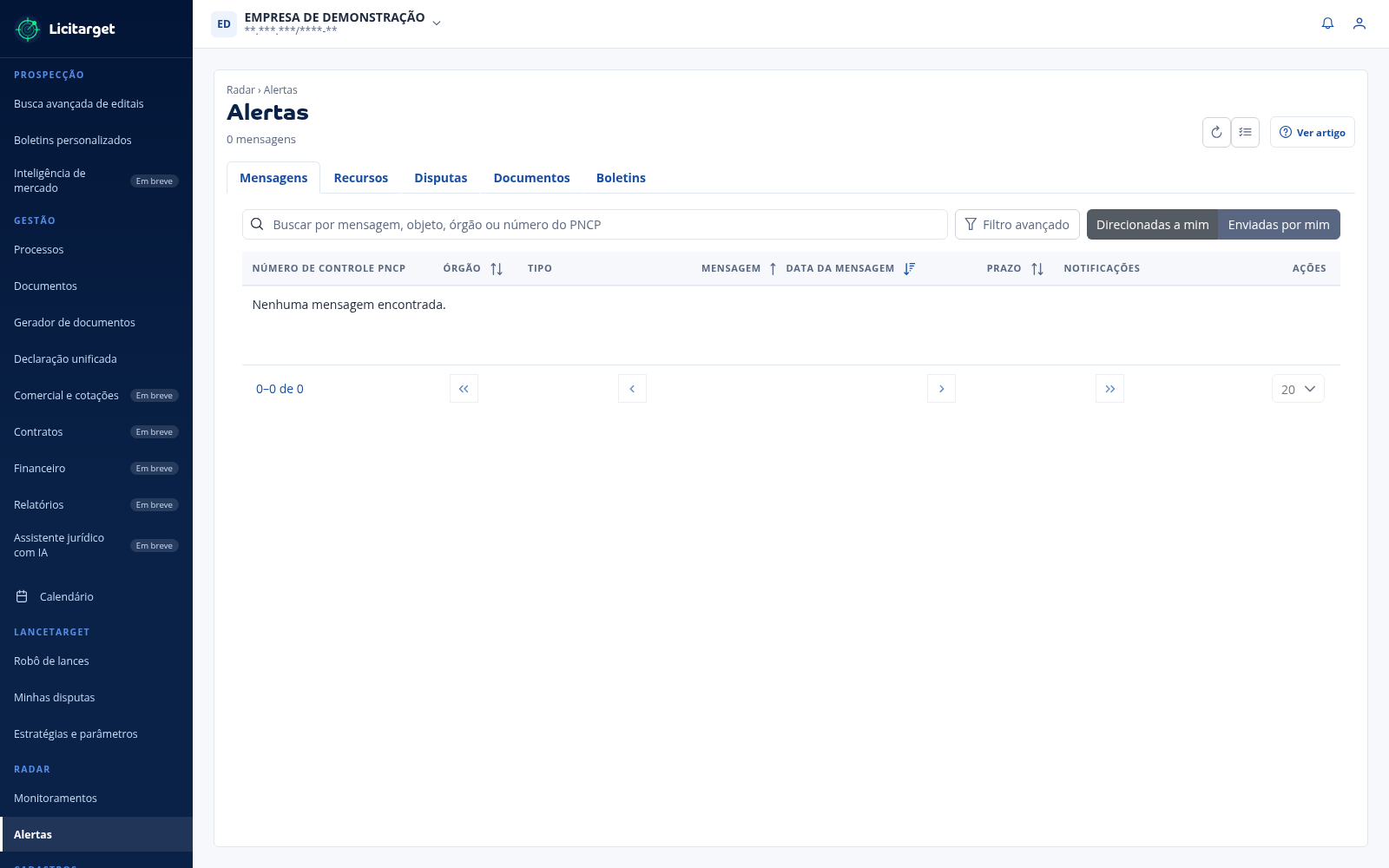 Ampliar ↗ 1234
1 Abas de alerta
Escolha o tipo de evento que deseja revisar.
2 Atualizar e organizar
Atualize os sinais e ajuste as colunas exibidas.
3 Busca e direcionamento
Combine texto, filtros e a condição Direcionadas a mim.
4 Lista de ocorrências
Abra a ação correspondente e respeite os prazos destacados.
Captura feita em uma empresa de demonstração, com dados sensíveis anonimizados. Informações operacionais podem mudar com o tempo.
Objetivo
Seção intitulada “Objetivo”Alertas reúne eventos que podem exigir leitura ou ação da equipe.
Quando usar
Seção intitulada “Quando usar”Use diariamente e sempre que o sino indicar novas notificações.
Requisitos
Seção intitulada “Requisitos”- Estar autenticado no Licitarget, com a conta e a empresa corretas selecionadas.
- Ter permissão para acessar a funcionalidade; ações específicas podem exigir permissões adicionais.
Como acessar
Seção intitulada “Como acessar”Abra Radar → Alertas ou selecione uma notificação no sino da barra superior.
Visão da tela
Seção intitulada “Visão da tela”O cabeçalho identifica a funcionalidade e concentra as ações principais. Filtros e controles delimitam o contexto; a área central apresenta os dados e os próximos passos disponíveis.
Passo a passo
Seção intitulada “Passo a passo”- Escolha a aba correspondente ao tipo de alerta.
- Filtre por período ou situação quando disponível.
- Abra o detalhe para ler o contexto completo.
- Siga o link para a contratação, processo ou documento relacionado.
- Marque como lido após concluir a análise.
Boas práticas
Seção intitulada “Boas práticas”- Priorize prazos, destinatários diretos e recursos.
- Não trate a prévia como mensagem completa; abra o detalhe.
- Ajuste preferências se houver excesso de notificações sem ação.
Pontos de atenção
Seção intitulada “Pontos de atenção”Erros comuns
Seção intitulada “Erros comuns”- Não encontro o registro esperado: confirme a conta e a empresa ativas, limpe filtros muito restritivos e revise o período consultado.
- Uma ação não aparece ou está desabilitada: verifique sua permissão e os requisitos da etapa antes de tentar novamente.
Artigos relacionados
Seção intitulada “Artigos relacionados”Este artigo foi útil?